编译指南 过时
DANGER
该教程已经过时,2026年2月7日,BILIBILIAS在QQ频道发布通知,为大家提供了最后一个预发布版本的编译指南。目前该项目恢复代码提交,但不会发布APK,跟随主仓库的调整,目前该指南已经过期,新的指南暂未编写,后来者需要自行拉取代码编译,或修改仓库目前最新的工作流进行托管编译。
构建签名准备
如果你是非专业开发人员,可直接按照这个流程自动构建项目,BILIBILIAS已经支持了GitHub流水线(Action)编译。
注册GitHub
BILIBILIAS 源代码在 GitHub 发布,因此在开始之前,你需要确保自己已经注册了这个平台的账户,如果你还没有注册账户请点击:Github 注册 。
Fork 仓库
BILIBILIAS的主仓库已经归档并且停止维护,因此你需要自行Fork一份代码仓库。
- 访问 BILIBILIAS 仓库
- 点击右上角的 Fork 按钮
- 在弹出窗口中点击 Create fork

等待 fork 完成后,你会被重定向到你自己的仓库副本:https://github.com/用户名/bilibilias,之后的操作将从你自己 Fork 的仓库开始。
你也可以参考: Github Fork 代码库
生成签名密钥
尽管BILIBILAIS已经支持了自动化构建,但你仍然需要创建自己的数字签名,用来编译 Release 版本的 APK 需要数字签名,安卓要求所有安装的安装包必须进行签名。
使用在线工具生成
WARNING
注意,这里生成的签名有可能并不安全,请不要用作其他用途,下面推荐的平台也并非我们自己的平台,而是目前可以无代码创建签名的平台。
最简单的方式是使用在线工具:
点击页面按钮 Create Keystore File
填写签名信息
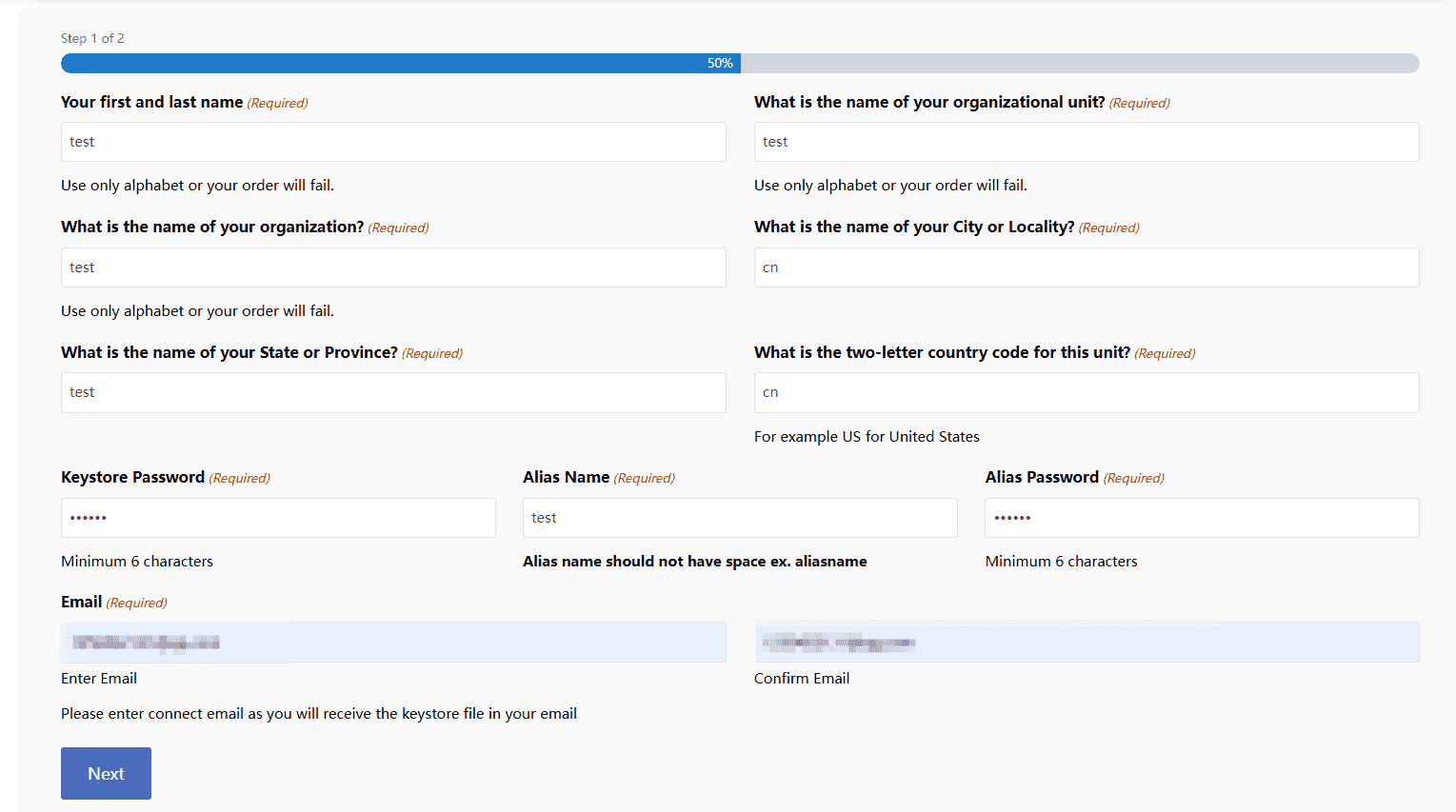
这里需要注意几个地方,你必须记住它,我们后面将用到。
- Keystore Password (签名密码)
- Alias Name (签名别名)
- Alias Password (别名密码)
- Email (电子邮箱)
其他不需要完全按照图上的,你可以随便填写,但别写错邮箱这很关键。
- 下一步完成验证
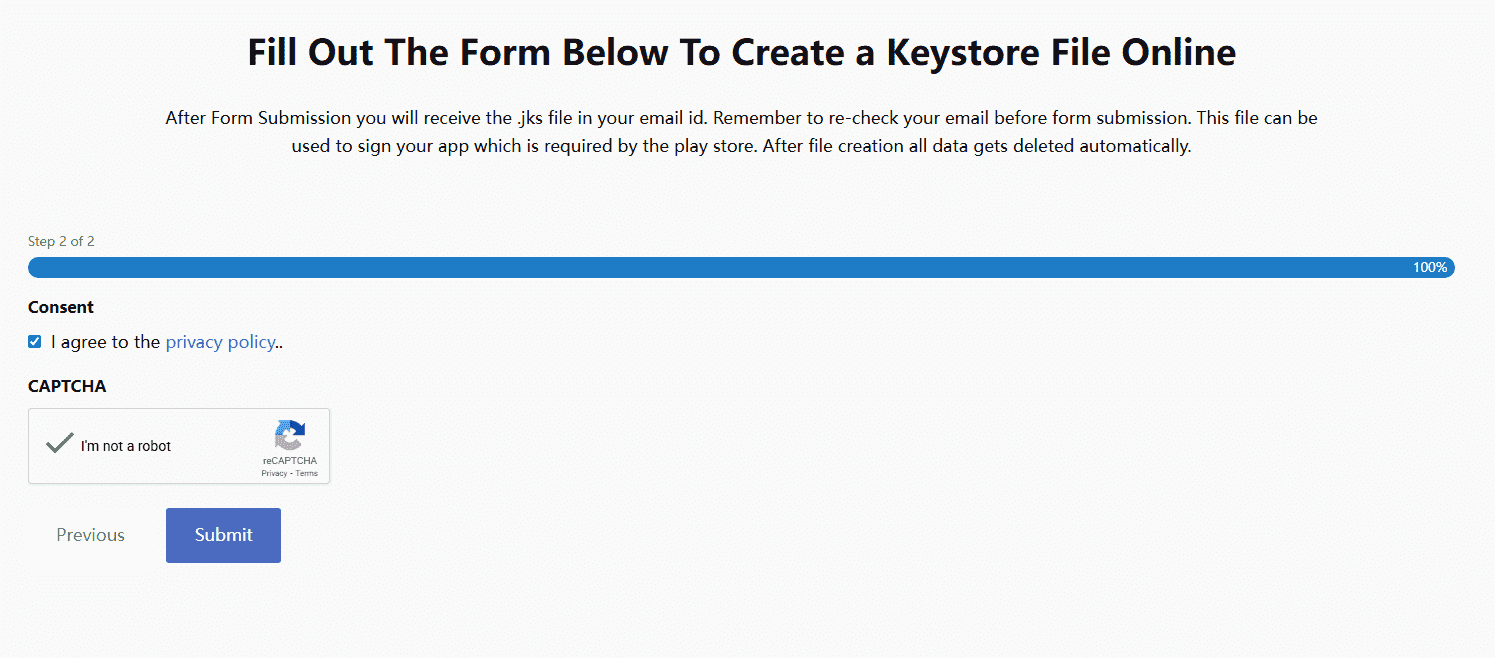
这里你需要完成人机验证并且勾选隐私政策。
- 等等接收邮箱
这需要一点时间,大概是1分钟,你可以关注你的邮箱,邮件内附带了一个附件: keystore.jks,你需要下载它,我们之后将会用到。
密钥文件转换 Base64
我们的自动构建依赖 GitHub,而构建过程需要我们刚刚的签名和签名信息,但我们并不能直接上传文件,这是不可行的,所以我们需要把文件转化为base64 。
你可以在这个网站完成操作: 文件转Base64
你需要上传刚刚邮件中的 keystore.jks 上传完成后下面会自动输出 base64,注意下面只是例子,base64 每个文件都不同:
/u3+7QAAAAIAAAABAAAAAQAEdG
VzdAAAAZw3dyj5AAAFATCCBP0w
...........................
.........................==
填写Action机密
现在,我们要为我们的流水线填写机密变量,这个变量填写后将不可见,你只能知道存在这个变量。
- 打开Fork仓库
- 切换到仓库的Setting
- 点击 Secrets and variables 下的 Action
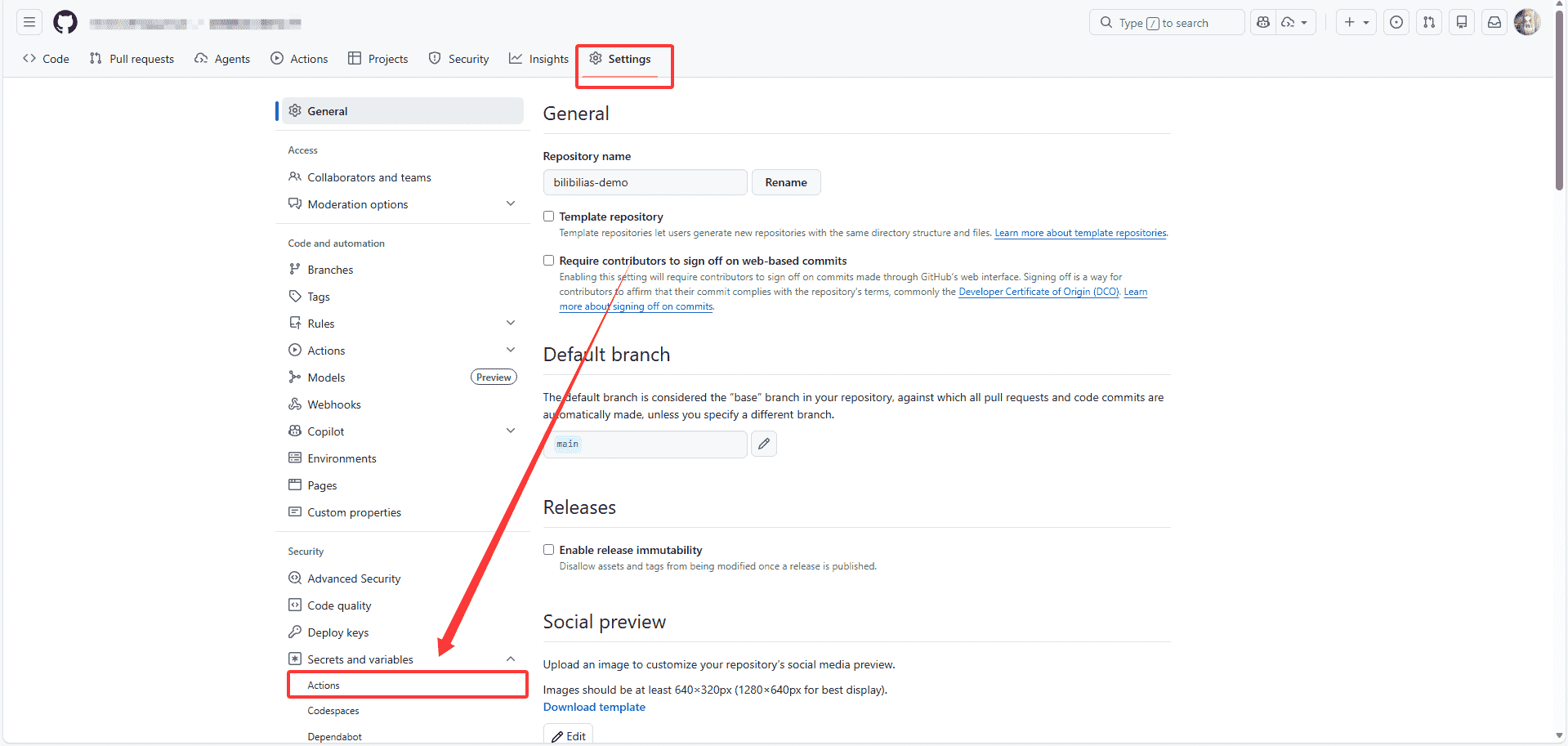
- 创建机密
现在就需要用到我们前面创建密钥时填写的内容了,我们需要创建一下几个机密变量:
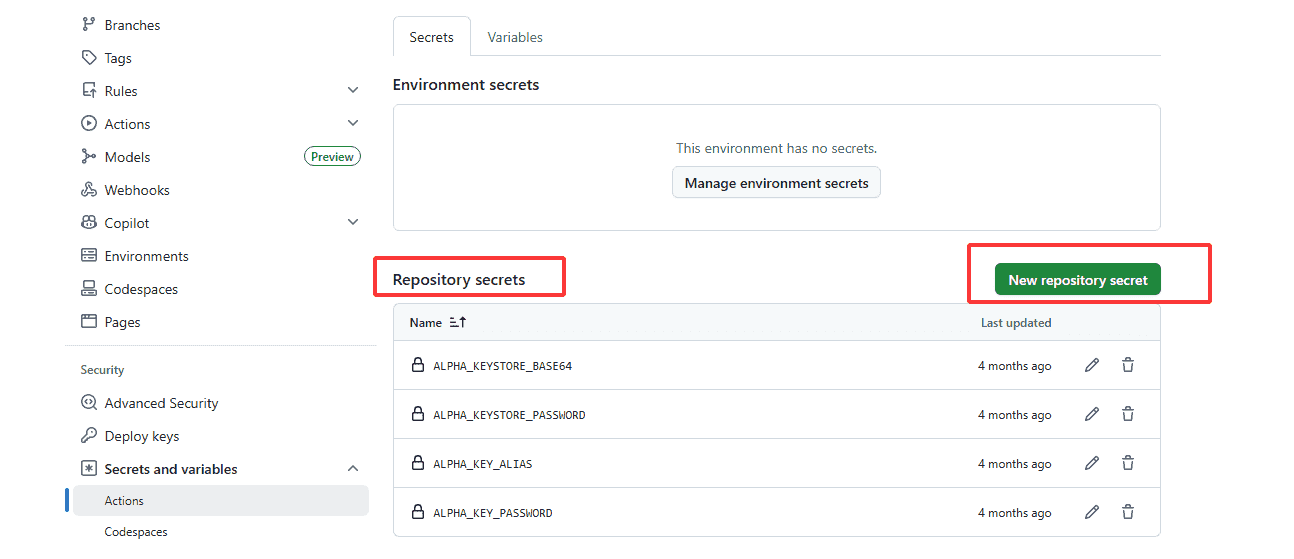
ALPHA_KEYSTORE_BASE64(刚刚我们转换的签名Base64)ALPHA_KEYSTORE_PASSWORD(签名密码)ALPHA_KEY_ALIAS(签名别名)ALPHA_KEY_PASSWORD(别名密码)
Action自动构建
BILIBILIAS 已经完成流水线脚本,你可以在 .github/workflows 文件中看到 build-apk-alpha.yml,流水线代码,运行流水线,Github将自动构建产物。
手动触发构建
- 切换到 Fork仓库 的
Action。 - 然后选
Build and Upload Compose APK (Alpha)。 - 在左侧有
Run workflow,点击。 - 点击
Run workflow后弹出的run按钮。 具体如下图: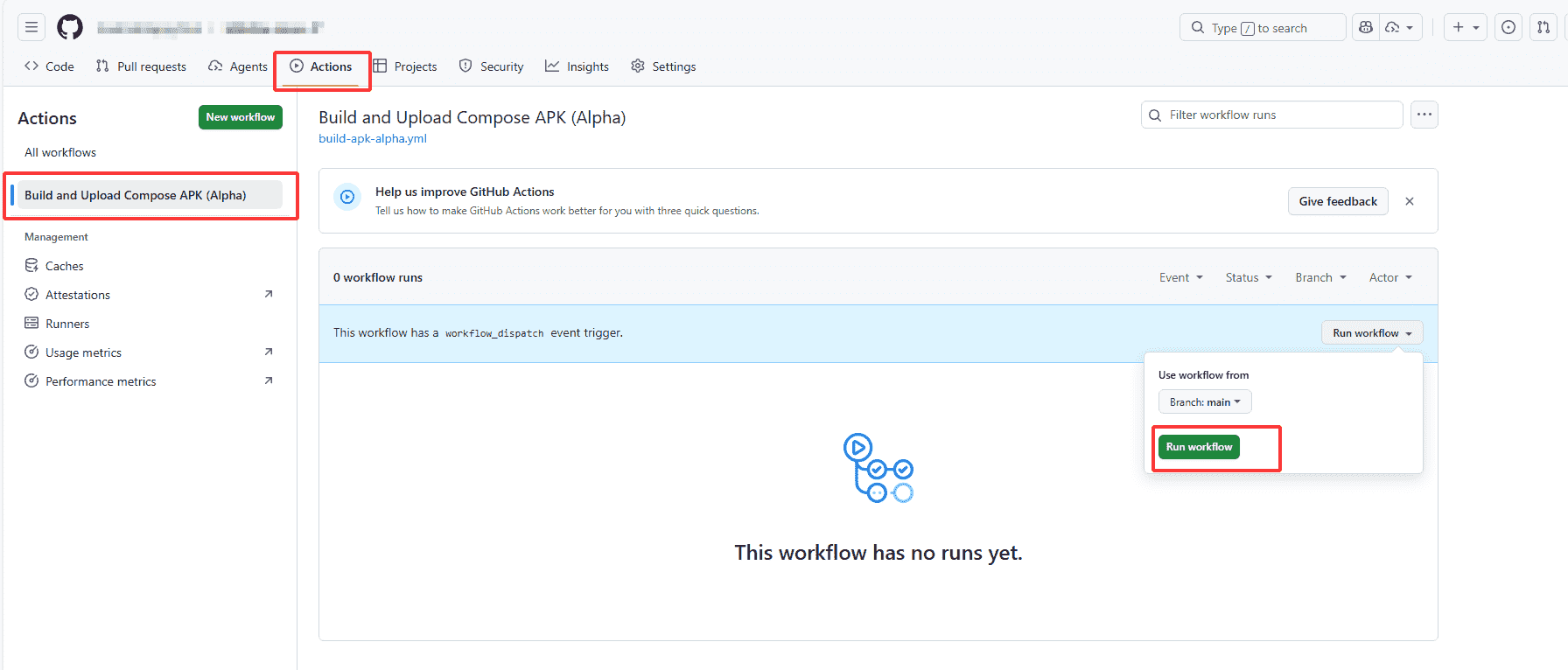 但有可能新用户的Action页面提示启用,你需要按照正常流程授权启用即可。
查看构建进度
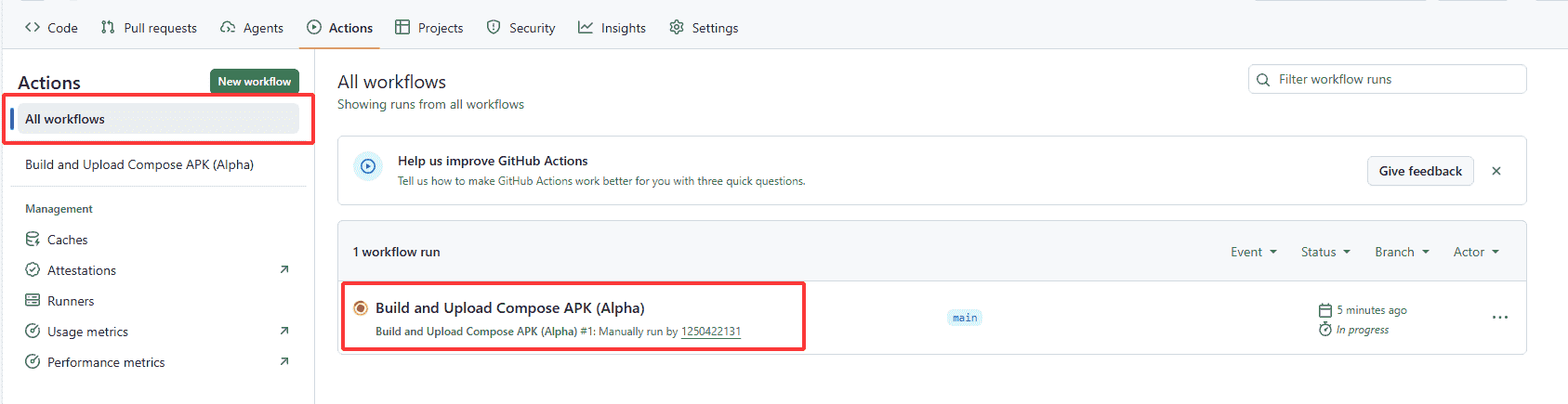
现在,你可以切换到 All 标签下,就可以看到刚刚运行的流水线了,黄色则代表还在运行,点击可查看具体进展,这大致需要12分钟。
下载Action构建产物
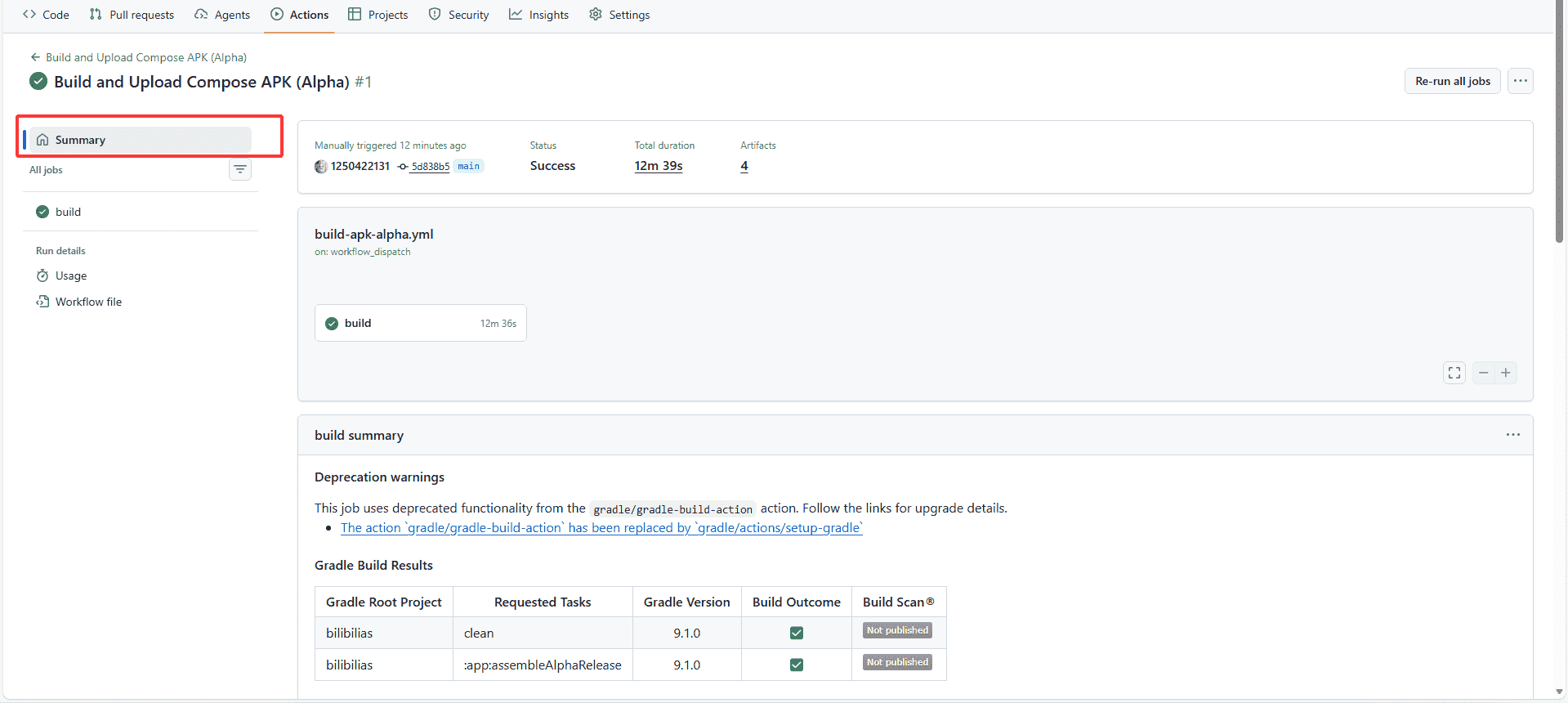
如图,当你发现 Action 执行变为绿色后就代表构建结束且成功了,如果是红色则代表失败,这时可检查是否是某个签名信息写错了。
现在,我们将页面滚到最底部就可以看到构建产物了,这里产物有四个,分别对应着3个不同的手机架构和全部的架构安装包。
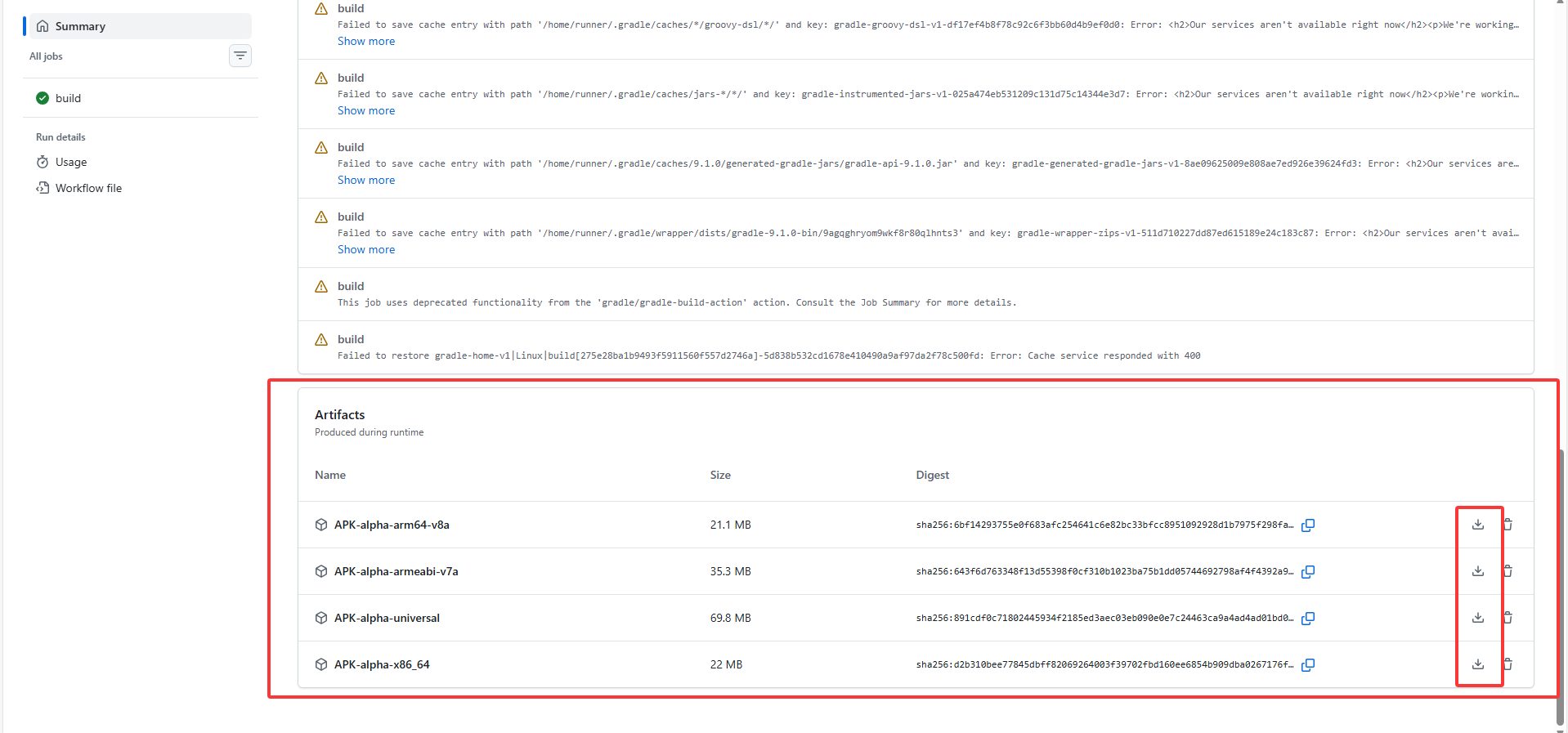
你可以点击旁边的下载按钮i进行下载。
如果你的设备不是非常非常老,可以直接下载APK-alpha-arm64-v8a,这是目前最主流的系统架构,也就是arm架构。
如果你发现APK-alpha-arm64-v8a无法在你的设备打开或者安装运行,就尝试其他架构,但如果你不想这么麻烦,可直接下载APK-alpha-universal,这里有所有的架构。